Mostrando entradas con la etiqueta iphone. Mostrar todas las entradas

jueves, 25 de noviembre de 2010

:: Silverhitech Sirocco :: Evaluación de unos cascos [headset] bluetooth stereo


http://lh5.ggpht.com/_iDPJNUOjL-I/TO4leAruQrI/AAAAAAAAHSg/kI0eydwGJ8Q/2010-11-25%2009.49.06.jpg 

Ya hacía mucho tiempo que los llevo usando y jamás hablé de ellos. ¡Qué desastre soy!

Para todos aquellos que les gusta ir cómodo mientras escuchan música, realizan una llamada o simplemente no le gustan los cables, estos auriculares estéreo cumplen a la perfección todos los detalles: Silverhi Sirocco

Al principio y por sus acabados en blanco [comentar que el modelo en negro tiene mejor pinta pero no estaba disponible :_( ] no estaba muy convencido de la compra que iba a realizar ya que nadie me subvenciona los gadgets que pruebo y os comento, aun así, me lancé a por ellos, atraído en primera instancia por el precio, claro.


Sobre su aspecto físico, a lo anterior comentado, añadir que la adaptación o ergonomía sobre mis preciosos pabellones auriculares [los de la E.S.O., recordad que quiero decir orejas] es bastante agradable, gracias a unas pequeñas curvas de "goma" las cuales hacen a modo de solapas y con esto ajustarse correctamente.
Luego dispone de una diadema que se apoya sobre la nuca de forma cómoda, no molesta a no ser que lleves una chaqueta con cuello algo alto (comentario técnico #1 ).
La distribución de la botonera no es que luzca por elegancia pero si por funcionalidad, ya que hasta con guantes de moto* puedes ir toqueteando los diferentes ajustes, aunque, como punto negativo, tuve que remplazar el primer modelo que cambié, en garantía por su puesto, por un nuevo debido a que el volumen (-) dejó de funcionar :(

En el campo tecnológico no se queda atrás en ningún paso, si bien no hablamos de un dispositivo bluetooth 3, cuestión que no sé en qué mejoras hablaríamos; por mi parte esta parte queda cubierta con la prestaciones del protocolo en versión 2.1 y compatible 100% con EDR. Esto quiere decir que si teneis un iPhone (en versión 4.x, cosas de apple) o una HTC e incluso , como en mi caso, una Samsung Galaxy S, podéis interactuar con el reproductor, el de música mal pensados, las llamadas, etc...

Su calidad de sonido muy respetable pero para mi gusto peca de un mayor ajuste de graves, aun así tiene un sonido claro y el micrófono incorporado no destruye las conversaciones con mucho ruído (contando que el aire que le de mientras te mueves lo hará por si mismo)

La batería me viene aguantando unas 8~10 horas aproximadamente con reproducción de música y su carga se realiza mediante un old-ministandard USB; recordad que ya lo están cambiando.
http://www.delkinyo.com/catalogo/images/uploads/mini_usb_a-c.jpgMe refiero a este cable de la imagen.

Tiene una longitud máxima de 15m (10m según fabricante) desde el dipositivo emisor. Sin problema alguno de interferencias y su peso ronda los 100gr. ¡percata minuta!

Y lo más importante, su precio sobre los 45€. ¡¡Está genial!!


Por mi parte, 100% recomendable si no queréis desembolsar una gran cantidad de dinero por un dispositivo que guarda muy buena calidad de sonido ;)


*¿Cómo vas a tocar los botones del bluetooth con guantes de moto si antes llevas puesto el casco? Os he pillao' xD

jueves, 15 de abril de 2010

Elminar Daemons de arranque

Como siempre tiendo a olvidarme.... me apunto esta solución de cómo elminar Daemons del arranque de iPhone.

*Just in english :P ( source --> AQUI )

1. SSH to /System/Library and BACKUP your LaunchDaemons folder ( copy the folder somewhere on your computer )

2. Delete the following files: (save daemons with no adverse effects on the device )

* com.apple.DumpPanic.plist – Dumps crashes for evaluation by Apple.
* com.apple.ReportCrash.(Different Things).plist – There are 5 of these daemons, and they collect data about what caused a crash, what programs were running at the time, etc.
* com.apple.CrashHouseKeeping.plist – Also deals with crashes.
* com.apple.aslmanager.plist – This daemon manages system logs.
* com.apple.syslogd.plist – Logs system events.
* com.apple.powerlog.plist – This is used to monitor any incompatibilities with 3rd party chargers.
* com.apple.stackshot.server.plist – This daemon’s function is currently unknown, but removing it has no adverse effects on one’s device. Some more information can be found here, although the page is quite technical and isn’t very useful to an end-user.
* com.apple.tcpdump.server.plist – This daemon is apparently used to dump traffic on a network (Source), but I don’t know what that means, exactly. Removing this daemon has no adverse effects on one’s device.
* com.apple.iqagent.plist – This daemon’s function is currently unknown, but removing it has no adverse effects on one’s device.
* com.apple.mobile.profile_janitor.plist – This daemon’s function is currently unknown, but removing it has no adverse effects on one’s device.
* com.apple.chud.chum.plist – This daemon is thought to relate to Apple’s CHUD (Computer Hardware Understanding Developer) tools. Removing this daemon will have no adverse effects on your device, unless you are a developer.
* com.apple.chud.pilotfish.plist – This daemon is also thought to relate to Apple’s CHUD tools. Removing this daemon will have no adverse effects on your device, unless you are a developer.

3. Delete ONLY by users that dont need this features ( IF YOU DONT KNOW WHAT TO DO, DON’T TOUCH THIS FILES ):

* com.apple.AddressBook.plist – If removed, Contacts in the Phone application will load slightly slower. Disable this if you don’t care about that.
* com.apple.accessoryd.plist – If removed, disables accessories like FM radio transmitters, iPhone docks, and AV cables. Accessories will be able to charge your device, but that is all they will be able to do. Remove this if you don’t use any of these accessories.
* com.apple.apsd.plist – If removed, Push Notifications will no longer work. Disable this if you don’t use Push Notifications.
* com.apple.dataaccess.dataaccessd.plist – If removed, contacts will no longer sync via Exchange or Google Sync. Disable this if you don’t use those services.
* com.apple.datamigrator.plist – Used to transfer contacts from SIM card to phone. iPod touch users can delete this.
* com.apple.racoon.plist – Used for Virtual Private Networks. Disable this daemon if you do not use any VPNs.
* com.apple.MobileInternetSharing.plist - Used for Internet Tethering. Disable this if you have an iPod touch or if you aren’t interested in tethering.
* com.apple.aggregated.plist – It is believed that this performs some function related to Audio-In. If you have an iPod touch and do not intend to use Audio-In, disable this. iPhone users should leave this alone.
* com.apple.AOSNotification.plist – This daemon deals with MobileMe syncing. If you do not use the MobileMe service, you can disable this.
* com.apple.AdminLite.plist – This daemon tries to return control of your device to you if it thinks that you are waiting for a lengthly process to respond. It does this by force-quitting the process, so if you’re tired of your apps crashing and you would rather wait a few seconds for them to finish what they’re doing, disable this daemon.

4. Manual Edit this file ( DO NOT DELETE , JUST EDIT THE FILE )

* com.apple.itunesstored.plist – copy this file to your computer and edit it. After edit, save and copy it back into your device.

change :

SuccessfulExit


to:

SuccessfulExit


NOTE: If you’re having trouble editing the .plist on your computer, edit it using iFile on your device

After you did all this, reboot your device and you’ll see you got more free RAM memory and your applications will load faster.

DO NOT MESS WITH THIS FILES :

* com.apple.mobile.Lockdown.plist – Deals with SIM authorization and other important things.
* com.apple.fairplayd.plist – This checks the DRM on your legitimately-acquired music and apps.
* com.apple.installd.plist – Deals with app installation.
* com.apple.BTServer.plist – If this daemon is disabled, your device will become extremely slow and unresponsive.
* com.apple.configd+pm.plist – Deals with system configuration.
* com.apple.configd-pm.plist – Also deals with system configuration.
* com.apple.gmmd.plist – A debugging service for your device.
* com.apple.mDNSResponder.plist – DNS. Disable this, and your Internet is completely gone.
* com.apple.CommCenter.plist – Deals with making/receiving calls, etc. iPod touch users should still leave this alone.
* com.apple.locationd.plist – Deals with GPS and location.
* com.apple.mediaserverd.plist – Plays your music and videos.
* com.apple.graphicsservices.sample.plist – Displays album artwork.
* com.apple.usbptpd.plist – Allows your device to connect to your computer and charge.
* com.bigboss.sbsettingsd.plist – Related to SBSettings. I would suggest leaving it alone.
* com.imalc.insomnia.plist – Used to keep Insomnia running through resprings and reboots. If you don’t want it to do that, disable this.
* com.mxweas.MxT2d.plist – The daemon that allows MxTube to download videos in the background. If disabled, the application will need to be reinstalled; however, if you don’t use MxTube and are too lazy to uninstall it, you can disable this daemon.
* com.saurik.Cydia.Startup.plist – It’s believed that this daemon deals with the AutoInstall trick for installing .deb files. If you don’t know what that is and you don’t use it, you can disable this daemon.
* org.nodomain.scrobbled.plist – The Scrobbler daemon. Disable this if you don’t want your music scrobbled anymore.

jueves, 18 de febrero de 2010

Rompiendo contraseñas Wifi iPhone e iWep Pro

Ojito con lo que me he encontrado navegando por www.estudioiphone.com


La aplicación es de pago y se puede descargar desde Cydia.

¿Pero como funciona? (Web del Autor)

Cuando querais acceder a vuestra red WLAN_XX podreis hacerlo de dos formas con la versión actual de iWep PRO.

La primera es bastante “inutil” ya que para probar todas las posibles claves FFFFh = 65535 + 1 incluyendo el 0000h multiplicadas por una media de 5 segundos por clave, nos puede dar algo. PAra realizar esta prueba, solo hay que dar al botón Go en la patalla de “ataque” de la red seleccionada. Repito, es bastante inutil este método por el momento.

El método anterior se puede reducir a FFFh = 4095 + 1 claves incluyendo 000h, si se sustituye el valor denominado como (Y) por el dígito correspondiente de la MAC address como se explica en el siguiente ejemplo:

RED: WLAN_56
MAC: 00:02:CF:12:34:56
KEYMASK: Z0002CF(Y)(XXX)56

En este ejemplo se podría sustituir el valor de (Y) por 1 con el slider llamado “Start (Y) Value”

Desopues se podría dar al botón Go para iniciar la búsqueda desde Z0002CF100056 reduciendo las 65536 posibles claves a 4096.

El slider llamado “Start (XXX) Value” hace lo mismo que el anteriormente explicado nada más que esta vez sustituye el valor inicial de XXX, por ejemplo:

RED: WLAN_56
MAC: 00:02:CF:12:34:56
KEYMASK: Z0002CF(Y)(XXX)56

Movemos Slider (Y) para cumplir (Y) = 1. Despues podemos mover el slider (XXX) para cumplir un valor que deseemos, por ejemplo, (XXX) = 79B. Entonces nuestra búsqueda cuando demos al botón Go se iniciaría desde:

Start KEYMASK: Z0002CF179B56

Este método funciona muy bie´n para aquellos que querais saber si vuestro router es susceptible a un ataque por calculo de clave, o airodump + aircrack, por ejemplo.

El error de “clave muy rápida e incorrecta” se puede deber a esetos casos:

- Estar demasiado lejos del router al que se quiere acceder, ya que ahora mismo no se comprueba el estado del router entre accesos con distintas claves.

- El router tiene filtrado de MAC o IP. Basicamente no tiene la configuración por defecto.

- La cabecera de la clave es incorrecta. Esto ocurre a algunos routers cuya BSSID puede tener dos tipos distintos de KeyMask. En este momento solo hay una KeyMask por BSSID. El resto se añadirá en siguientes versiones.

- También ocurre cuando se presiona 2 veces sobre el botón Go. Esto me paso cuando ya había publicado la versión, por lo que no pude solucionarlo antes.

Eso si, para redes compatibles :


WEP/WPA Default Key Generation Table

ESSIDOther Info.
WLAN_XXOnly BSSID: 00:02:CF:XX:XX:XX
SpeedTouchXXXXXXOnly with 6 digits. Thomson Router
ThomsonXXXXXXOnly with 6 digits. Thomson Router
BTHomeHub-XXXXThomson Router
INFINITUMXXXXXXOnly with 6 digits. Thomson Router
EircomXXXX XXXX-
Discus--XXXXXXPirelli Discus Router
Bbox-XXXXXXThomson Router
DMAXYYYYYYThomson Router.
Orange-XXXXXXThomson Router.


Más info en la web del autor

Añadir las aplicaciones esenciales en tu iPhone de una tirada...

Volvamos a temas tecnológicos....

Es posible instalar las aplicaciones esenciales de tu iPhone a la vez, sin tener que estar buscando e instalando una a una individualmente en tu iPhone.

1.- Abrir Cydia (o el Rock) e instalar la siguiente fuente:

http://insanelyiph0ne.com/repo

(después de la h es un CERO no una letra O)

2.- Buscar la aplicación AIO Essential Packagese instalar.

Y ya está, de una tirada tendremos:

  • Winterboard
  • OpenSSH
  • Emoji
  • Erica Sadum Utilities
  • Mobile Terminal
  • LibActivator
  • ProSwitcher
  • Backgrounder
  • BTStack
  • SBSettigns
Perfecto para un funcionamiento esencial del sistema :)

jueves, 10 de diciembre de 2009

Glosario de términos

Referente a toda la terminología que complementa a la Scene del mundo iPhone, he visto un perfecto resumen para tener a mano siempre (algunas palabras casi que mejor aprenderlas).

Ahi dejo unas cuantas
® Iphonediario


Terminología del Iphone o Ipod

- Actualización de Firmware Se refiere al proceso de subir la versión del software del dispositivo.
- App: Aplicación.
- BSD subsystem: Paquete básico de aplicaciones a instalar en el ipod. Es necesario para hacer correr la mayoría de aplicaciones.
- Customize: Aplicación que se instala en el dispositivo que sirve para personalizar imágenes y sonidos del mismo. Es una aplicación netamente de estética y visualización.
- Cydia: Aplicación que se obtiene a través del jailbreak , esta aplicación nos permite instalar y buscar varias aplicaciones y juegos de terceros para nuestro dispositivo, esta aplicación necesita conexión a internet. Esta aplicación cumple casi las mismas funciones que el installer, pero es más usado gracias a la variedad de repositorios y la estabilidad que da al usuario.
- Downgrade de Firmware: Se refiere al proceso de bajar la versión del software del dispositivo.
- Firmware Se denomina al software que maneja nuestro dispositivo.
- Installer: Aplicación que se obtiene a través del jailbreak , esta aplicación permite instalar y buscar varias aplicaciones y juegos de terceros para nuestros dispositivos , esta aplicación necesita conexión a internet. Esta aplicación cumple casi las mismas funciones que Cydia.
- IPA: Es el tipo de archivo que usan las aplicaciones compradas/bajadas desde iTunes y App Store. Por ejemplo Enigmo.ipa
- Itunes: Programa que sirve para sincronizar nuestro dispositivo con la PC, sea contactos , Fotos , Videos , Música, Aplicaciones, etc.
- Jailbreak , Jailbrekeado , Jailbroken: Es el método que nos permite desbloquear cierta traba que tiene un dispositivo, para poder modificar e instalar aplicaciones de terceros en nuestros aparatos. Así también como agregar el Installer y Cydia a nuestro dispositivo.
- Liberado: Termino que se usa para determinar cuando un iphone soporta cualquier compañía telefónica.
- Modo DFU: Es un modo al que se induce el dispositivo para upgrade/downgrade de Firmware. Es digamos un método a más bajo nivel que el modo de recuperación. En este modo se cargan aun menos rutinas y menos código.
- OpenSSH: Aplicación que nos permite acceder a el mediante el protocolo sftp.
- Pantalla de Restauración: Es la pantalla negra con un símbolo de un cable y un CD , esta pantalla nos aparece cada vez que intentemos restaurar o actualizar el Firmware.
- Permisos: Autorización que necesitan las aplicaciones y archivos para ejecutarse correctamente. Las aplicaciones en el Firmware 2.1 usan por lo general 775, mientras que imágenes, archivos .plist y demás ficheros usan 664. Cuando una aplicación se cierra instantáneamente después de abrirla de seguro se debe a un error de permisos. Estos se pueden modificar desde SSH o desde el dispositivo utilizando ciertas aplicaciones especializadas en ello.
- Repositorios: Son paginas que al agregarlas a la aplicación Installer o Cydia nos agregan nuevas categorías incrementando descubrir y acceso a distintas aplicaciones.
- Restaurar Dispositivo: Método que se usa para re grabar el Software (Firmware) del dispositivo formateando y escribiendo todo nuevo. Cuando se realiza este método se pierde toda la información del dispositivo.
- Sincronización: Proceso que establece conexión el dispositivo con el computador, para intercambiar archivos, sea Música, Fotos, Aplicaciones, etc.
- Source: Son Links a Repositorios, ya sean del Installer o de Cydia.
- Springboard: Así se le llama a la pantalla “Menú” del dispositivo, vendría a ser el Escritorio del PC.
- SSH: (Secure Shell) es el nombre de un protocolo y del programa que lo implementa, y sirve para acceder a nuestro dispositivo vía una red sea inalámbrica o a través del PC por cable , y podes acceder a ellos. Gracias a este protocolo uno puede ingresar a través de WINSCP.
- SummerBoard: Aplicación que se instala en el dispositivo que sirve para cambiar todo lo que tenga que ver con la estética del dispositivo, ya sea iconos, wallpapers, etc. Esta aplicación cumple casi las mismas funciones que el WinterBoard.
- WiFi: Es la opción para poder tener acceso a Redes inalámbricas para poder usar internet en nuestros dispositivos , cada red depende de un Modem y/o un Reuter inalámbrico.
- WinSCP: Programa que sirve para podes instalar aplicaciones retocar permisos y explorar nuestros dispositivos. Este programa ingresa a todos los archivos del dispositivo. (Requiere de un dispositivo jailbrekeado y una Red WIFI). Nota: Ten cuidado con borrar cualquier archivo que sea necesario para tu dispositivo, ya que sin ese archivo estaría fallando el dispositivo.
- WinterBoard: Aplicación que se instala en el dispositivo que sirve para cambiar todo lo que tenga que ver con la estética del dispositivo, ya sea iconos, wallpapers, etc. Esta aplicación cumple casi las mismas funciones que el Summerboard, pero WinterBoard está siendo más usada gracias a su estabilidad.
- 3G: Tipo de red que así como EDGE nos permite conectarnos a internet por medio del proveedor, pero con mucha más velocidad.
- Edge: Tecnologia inalambrica celular para navegacion de internet, es mas lenta que wifi y 3g.


Instalar aplicaciones crackeadas (,ipa, etc...) mediante iTunes

Ante todo recuerdo que este tema describe cómo instalar las aplicaciones que previamente descargaste, de forma legal, desde la AppStore y necesitas pasar a un móvil nuevo, ya que si que cambias de iPhone se te puede presentar dicho problema de sincronización.

Así pues necesitaremos tener en el Cydia o Rock, lo que queráis, la source SINFULIPHONEREPO.COM


- Ya hice un apartado de cómo agregar sources o repos en el Rock -

Una vez ahí, hemos de buscar la aplicación AppSync for OS 3.1.2 la cual nos facilitará la sincronización de IPAs con iTunes, aunque no hayan sido descargadas con el iPhone actual.

miércoles, 9 de diciembre de 2009

Personalizar el iPhone >> Winterboard

¡Vamos a comenzar a personalizar un poco el iPhone!

Ante todo, para usar el WinterBoard, tenemos que haber hecho un Jailbreak del teléfono.

1.- Accedemos al Rock, para buscar la aplicación en cuestión.


2.- Entramos en "Search"y escribimos "Winterboard"


3.-Una vez resulte la aplicación a instalar, entramos dentro de ella y pulsamos "Install" arriba a la izquierda. Luego "Confirm" para que comience a descargar e instalar la aplicación en cuestión.
4.- Cuando el Rock nos pida "Restart" le damos (u "on exit" si queremos instalar algo más , como por ejemplo un tema de la sección COMPLETE).
5.- Cuando se nos reinicie el Springboard (escritorio) accedemos al icono del WINTERBOARD donde aparecen una serie de opciones.

*Por mi parte me he descargado un tema llamado "iComplete" y otro con algunas partes (que se incluyen de forma automática) llamado "Windows Seven Ultimate", que tiene un botón de desbloqueo mejorado.

Este es el aspecto de cómo queda.


martes, 8 de diciembre de 2009

Rock >> Añadir Sources (Fuentes, Repositorios, Repos)

Antes de nada, en el post anterior hice referencia a "Agregar un repo" pero claro, no he explicado cómo ni qué.

Un repositorio o fuentes, son servidores que alojan todos los paquetes para nuestro iPhone, ya sean Aplicaciones, Juegos, Temas del board, etc..

Para ella accedemos al Rock y nos dirigimos hacia el apartado "Manage". Pulsamos en la segunda opción "Manage Sources".


Una vez aqui, pulsamos en "Edit" y en la izquierda pulsamos "Add".


En el popup resultante introducimos un repositorio deseado, como antes cité "http://cydia.iphoneil.ne" y pulsamos sobre "Add Source" y luego, en la ventana anterior, sobre "Done" en el caso de no querer agregar más sources.


¡Completado! Ya tenemos una nueva source en nuestro Rock ;)

lunes, 7 de diciembre de 2009

Solucinar problema con Youtube y Wifi tras usar Blackra1n RC3

Instrucciones:
- Descargar el PushFix & youtube (desde el Rock mismamente agregando el repo http://cydia.iphoneil.net/ )


- Reiniciar el Iphone
- Debemos de poner de nuevo la contraseña WiFi una vez queramos acceder a Youtube.


Solucionado!

Iphone: Capítulo 0 ¿Cómo dejarlo en bolas? (Jailbreak)

Bueno,

A modo de agenda y gracias a la memoria que tengo, iré haciendo un "backup" de todos los pasos que he realizado con el iPhone 3G, así como las aplicaciones que instalo y soluciando mis propias dudas.

Ante todo, la info que he deje escrita ha sido contrastada por mi persona (mi iPhone) y unos cuantos miles de usuarios.

*Recordaros que todas las aplicaciones importantes que cito son de coste 0$, las que no sean así las señalaré.

INTRODUCCIÓN

1.¿Qué es un JailBreak?
  • Con el término JailBreak nos referimos a la acción de liberar nuestro FirmWare de iPhone, de tal manera que se puedan ejecutar aplicaciones que, por medidas de seguridad de Apple, no pueden ser ejecutadas. Es lo que se conoce como aplicaciones de terceros. Éste es necesario para que a posteriori se pueda liberar el "BaseBand", que viene a ser el modem GSM , vamos, para poder llamar :P
2. Firmware 3.1.2
  • Como las versiones anteriores de FWs están muy explotadas y explicadas por Internet, además de que están en desuso y son bastante inservibles, tan sólo me referiré al FW que tengo actualmente, el famoso y novedísimo 3.1.2, el cual sin más preámbulos, se pensó que sería el más complicado de "JailBrekear" (JB pa los amigos). Pues nada más lejos de esa imposibilidad, el amigo GeoHot , el principal protagonista de la scene iPhone (un genio de chaval, increíble) liberó una versión de su BlackRa1n, junto al iPhone Dev-Team , logrando al fin que desde dicha versión de FW tengamos nuestro iPhone como nos interesa.
3. Baseband 05.11.07
  • Versión de mi modem GSM (no encuentro una manera de explicarlo más sencillo) que venía tal cual de fábrica. Era hasta entonces la versión más complicada de liberar, pero como en el tema anterior, aplicando un sencillo software lo conseguimos dejar limpito. ¿Y para qué? os preguntais, sencillo... si tienes un iPhone "Timotizado" (propio de movistar) y tu operador es Vodafone® u Orange® no podrías usarlo, a no ser que dejes el BaseBand libre.
*Todo: Adjuntar imágenes de cómo llegar a nuestro BaseBand.

4.- iTunes (v????)
  • ¿Es necesario que diga qué es el iTunes? Si a alguien le interesa, que deje un comentario y lo hago ¬¬... si es que alguien lee esto xD . Sobre la "v???" es porque no recuerdo que versión uso...pero lo actualizaré cuando llegue a casa :P
  • Decir que es necesario para liberarlo, si... lo es.
5.- Windows Seven
  • Sistema operativo de mi portatil desde el cual he realizado todos los procedimientos.

Una vez finalizada esta mini-introducción, comienza lo interesante.

Actualizar iPhone a 3.1.2

Como comenté anteriormente, para liberar mi iPhone 3G lo actualicé a versión 3.1.2 (recomendado por GeoHot, como reza en su blog "...Clean firmware 3.1.2 and baseband 05.11.07 are recommended...." realicé el upgrade a 3.1.2 desde iTunes y luego ... se quedó bloqueado xD

Aqui os dejo la info oficial de apple.


JAILBREAK


Ante todo accedemos a la web de BlackRa1n y nos descargamos en primer lugar el Jailbreak para windows (en mi caso)
.

Una vez nuestro iPhone está en 3.1.2 y el BaseBand haya pasado a la versión
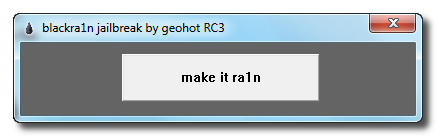
05.11.07, ejecutamos el BlackRa1n desde el windows y pulsamos sobre el botón "Make it Ra1n".

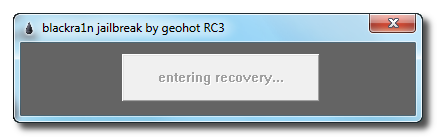
Acto seguido, el iPhone se quedará algo colgado y reiniciará...
Mostrando esta pantalla:


El blackra1n quedaré en modo de espera hasta que el iPhone inicie completamente.


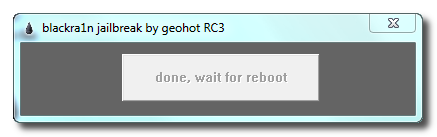
Una vez llegado a este punto, nos devuelve este mensaje el BlackRa1n y ya lo podemos cerrar.
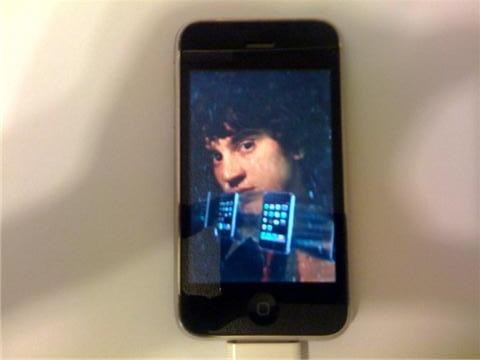
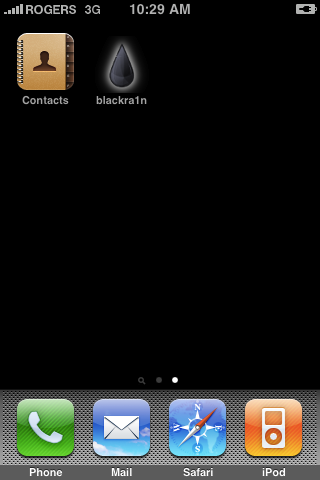
Esta sería la imagen de nuestro springboard del iphone recién liberado!! Olé!!


Peeeero! Aun no nos funcionará nuestro BaseBand (a no ser que tengas un movistar y lo quieras usar con ese operador.. (mi caso era un Orange de UK y lo hice de movistar).

¡¡Liberemos el operador!!

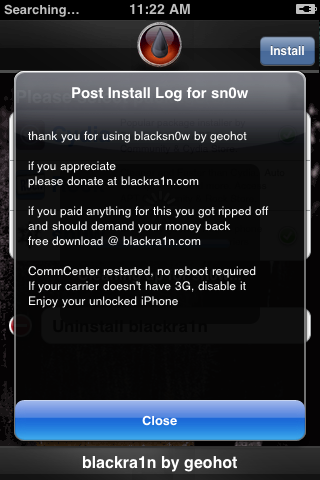
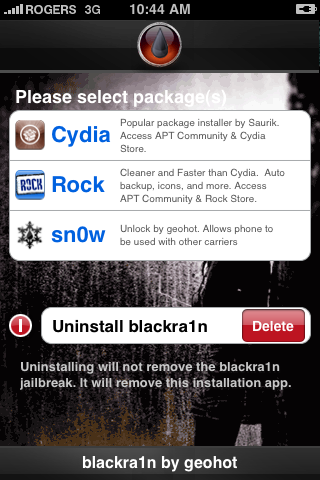
Accedemos al BlakRa1n


Pulsamos sobre Close. Leetelo si quieres...


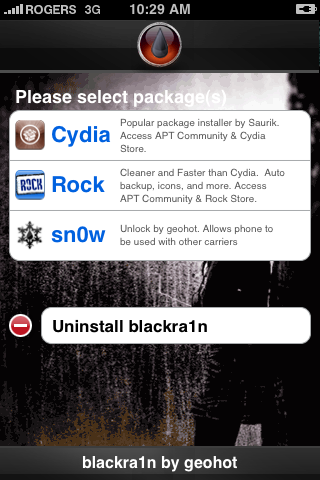
Ahora instalamos "Snow", que nos liberará el móvil. Lo dejamos actuar y listos!! Sale nuestro operador ;)

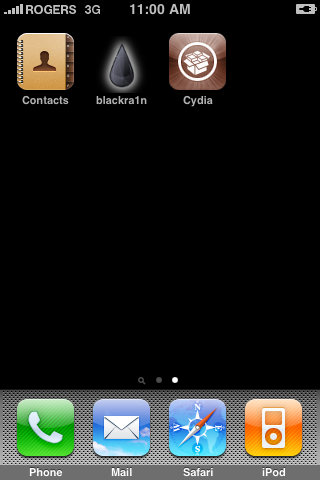
De paso aprovechamos para instalar Cydia y el Rock, que son aplicaciones de repositorios para instalar aplicaciones de terceros.


En último lugar, desinstalamos el BlackRa1n pues ya no lo necesitaremos.


*Nota: Todas las capturas desde el iPhone las realizo pulsando el botón de "Home" (el circulito) + el_de_apagar. Hará un pantallazo y lo guarda en el carrete.

Hasta aquí la primera aportación!!

Ya podemos disfrutar de un iPhone más libre.